印刷行业PDF格式转换规范及各软件操作指南
作者:ColorPax极彩纸品 时间:2026-01-08 10:43
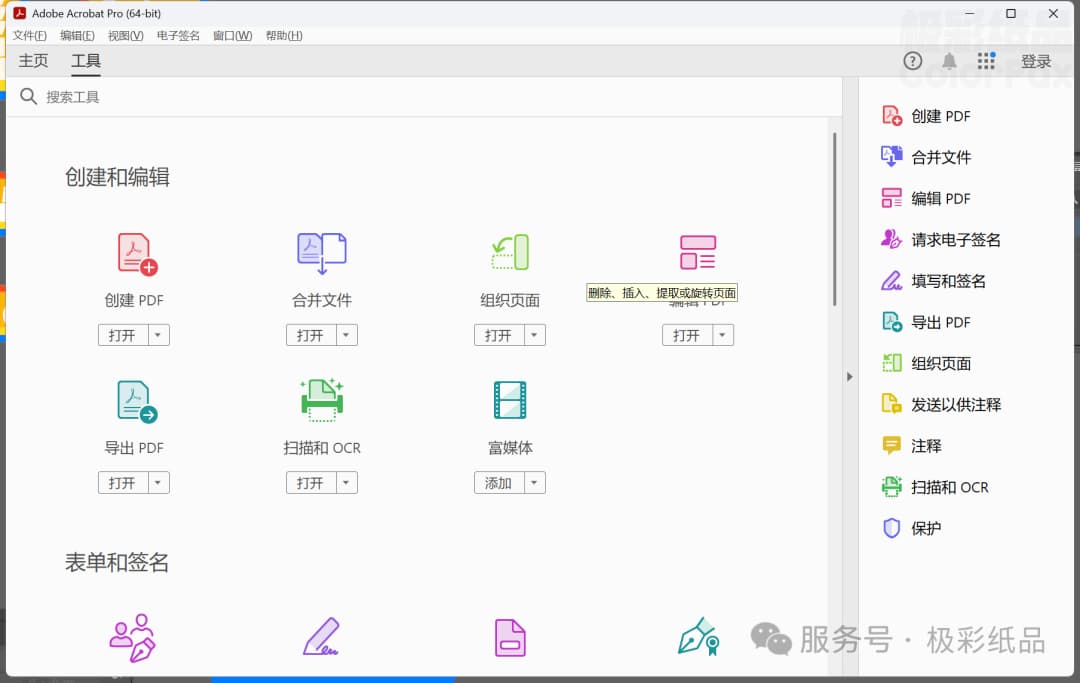
图片随着菲林制版工艺的逐步淘汰与CTP(计算机直接制版)技术的广泛应用,PDF格式在印刷行业中脱颖而出,成为文件印刷输出的核心标准格式。无论是平面设计软件、专业排版软件还是日常办公软件,其制作的文件若需用于印刷,均需转换为PDF格式。PDF格式的转换设置可有效解决印刷前期的各类常见问题,具体优势如下:
  • 可实现文字批量转曲,避免字体缺失导致的印刷偏差;
  • 可将RGB颜色模式批量转换为印刷标准CMYK颜色模式,保障印刷色彩准确性;
  • 可将排版软件中的字体及链接图片嵌入PDF文件,确保文件在不同设备上的显示一致性;
  • 可在不损坏文件核心内容的前提下,将文件压缩至最优大小,便于网络传输与存储;
  • 作为出版印刷的标准最终格式,PDF格式具备极强的兼容性,可适配各类软件及文件格式;
  • 能完整保留原文档的版面布局、内容细节、字体样式及图像精度,适配网络阅读、常规打印、专业印刷等多种场景,确保输出效果稳定。
图片
以下极彩将详细讲解各类常用软件的PDF转存操作流程,为印刷前期文件处理提供规范指引,提升工作效率。

CorelDRAW软件PDF发布操作

CorelDRAW(简称CDR)是平面设计领域常用软件,功能全面且普及度较高,但在软件兼容性、版本适配及字体共享方面存在不足,易出现高版本打开低版本文件报错、字体显示异常等问题,极彩提醒直接使用CDR文件进行印刷,可能会面临版本不兼容、字体未转曲、色彩偏差、图片显示异常等各类隐患。
图片
通过CDR软件发布PDF文件,可有效解决上述问题,实现文字批量转曲、颜色批量转换为印刷标准CMYK模式、图片按预设标准压缩,同时提前规避印刷前期的各类文件隐患,保障印刷质量。

1.1 CorelDRAW X4版本PDF发布步骤

图片
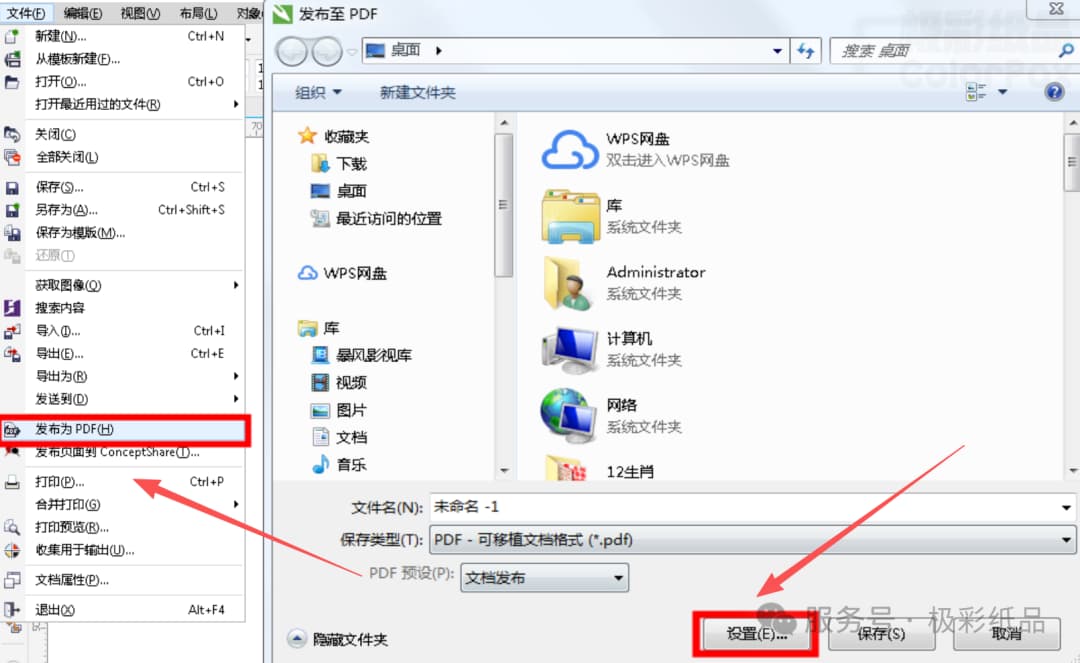
步骤一:点击软件顶部菜单栏【文件】→【发布】,打开发布面板后,点击【设置】选项,进入PDF发布设置界面;
图片
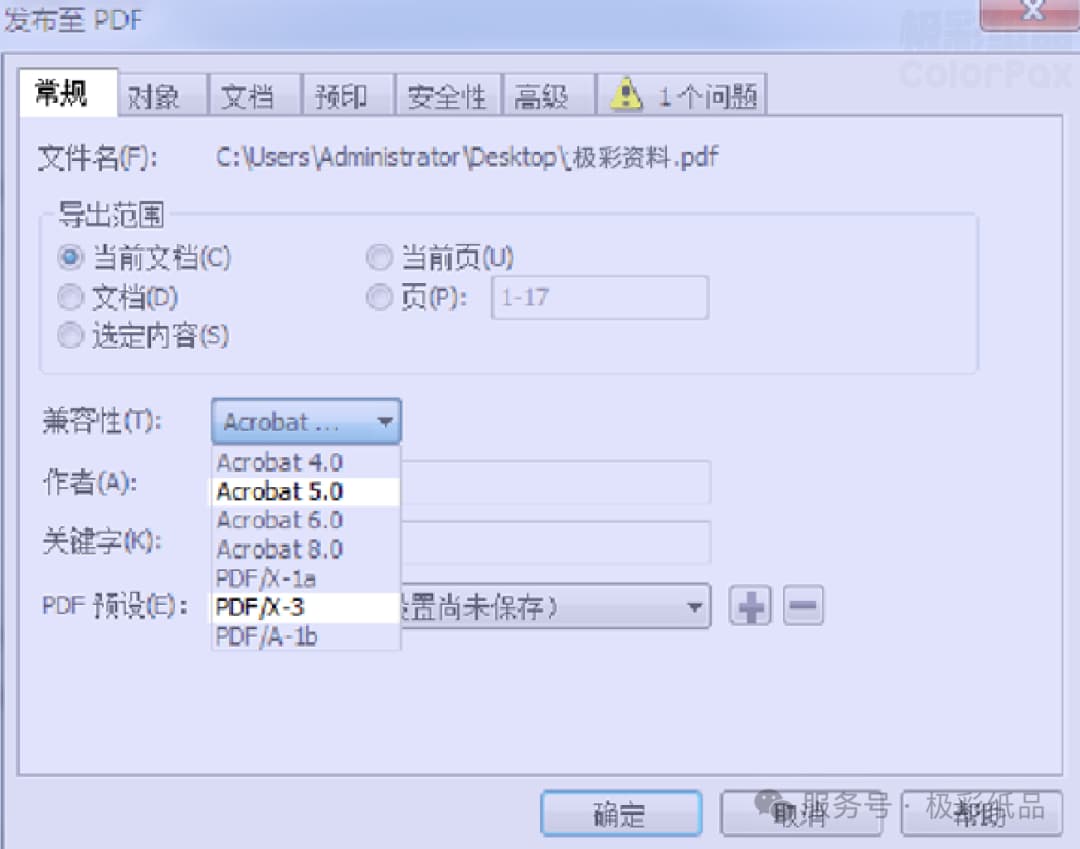
步骤二:在【常规】选项卡中,选择Acrobat 5.0格式(注:此格式偶尔会出现透明度效果丢失问题,解决方案为将文件中的透明度效果转换为图像);
图片
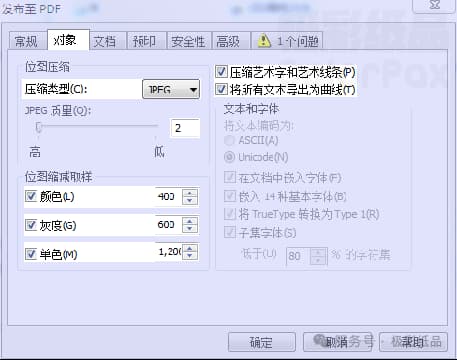
步骤三:切换至【对象】选项卡,压缩类型选择JPG,质量设置为最高;位图缩减取样中,颜色、灰度、单色三种模式按预设截图标准调整尺寸,并勾选【将字体转曲】选项,避免字体缺失;
图片
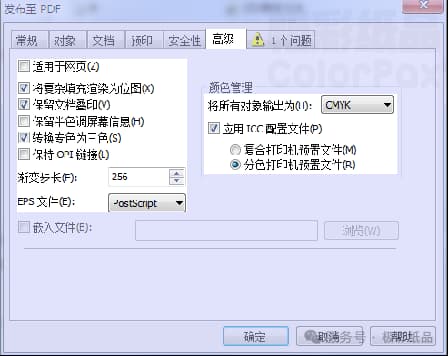
步骤四:切换至【高级】选项卡,【转换专色为三色】选项(即专色转四色),可根据实际工作需求选择;若日常工作中极少使用专色,建议勾选此项,后续操作可无需重复设置;
图片
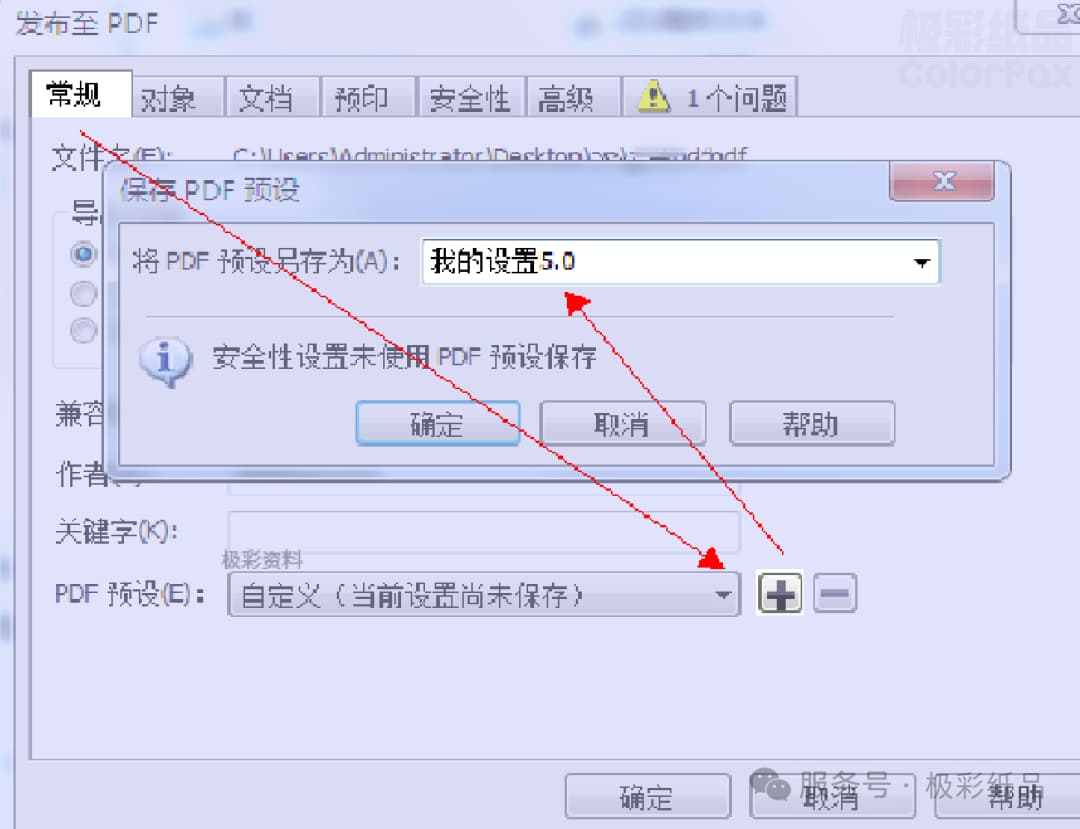
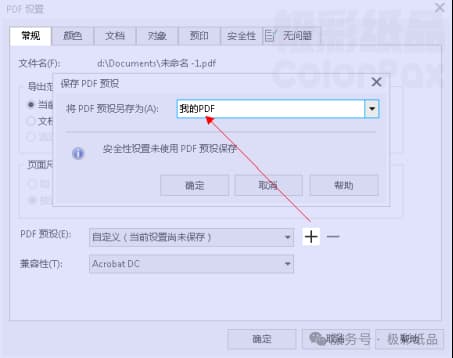
步骤五:【常规】选项卡中未涉及的其他设置,均保留默认参数;设置完成后,返回初始选项界面,为当前预设命名,便于后续重复调用;
图片
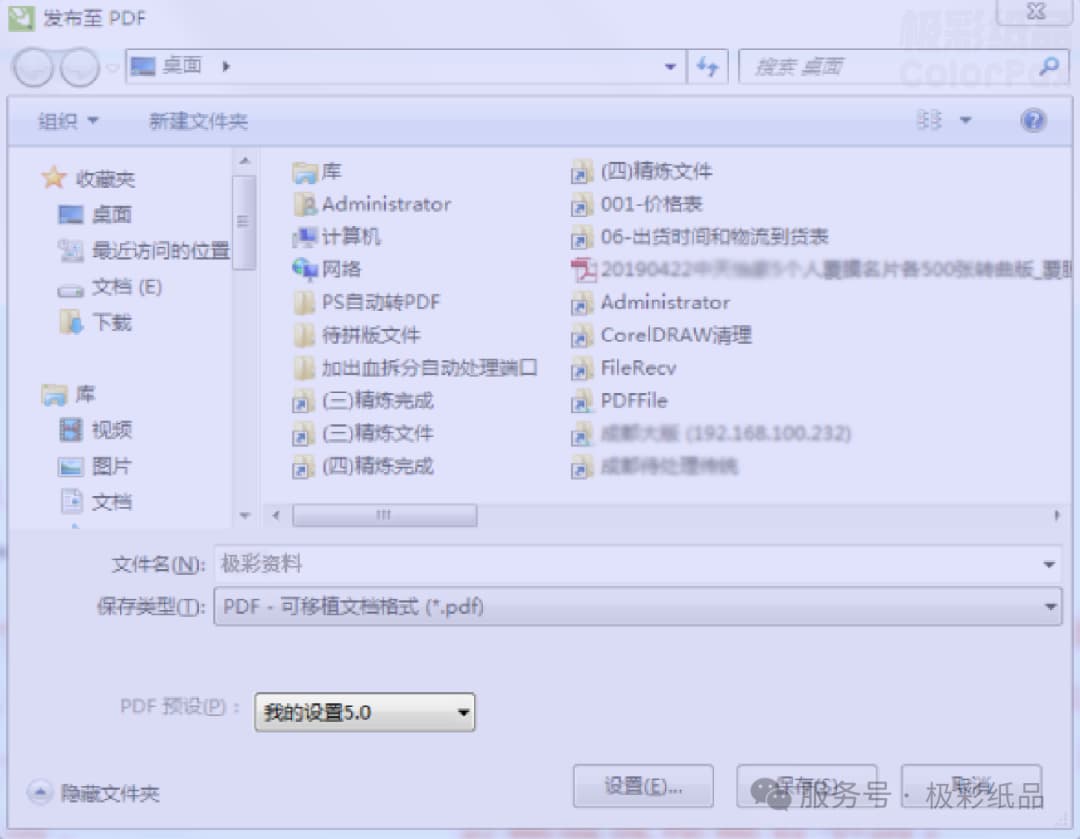
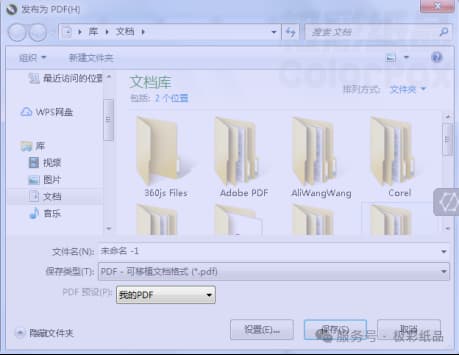
步骤六:后续需发布PDF文件时,直接在发布设置中调用已命名的预设,即可快速完成符合印刷标准的PDF发布。
图片

1.2 CorelDRAW X7 X8版本PDF发布步骤

图片
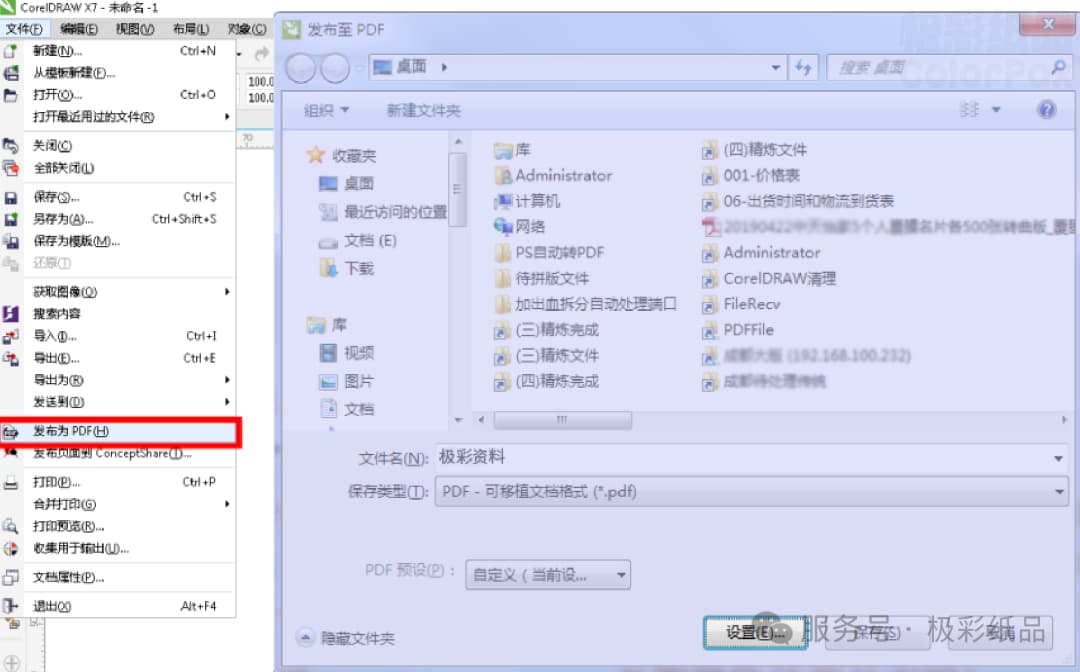
步骤一:点击软件顶部菜单栏【文件】→【发布】,打开发布面板后,点击【设置】选项,进入PDF发布设置界面;
图片
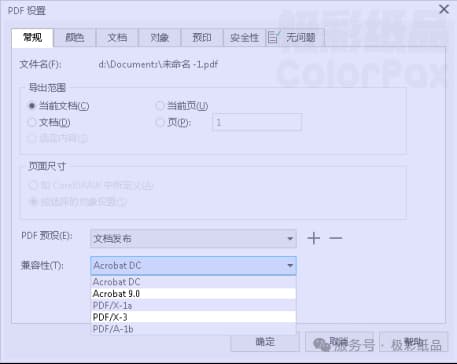
步骤二:在【常规】选项卡中,选择Acrobat 9.0格式(注:此格式偶尔会出现透明度效果丢失问题,解决方案为将文件中的透明度效果转换为图像);
图片
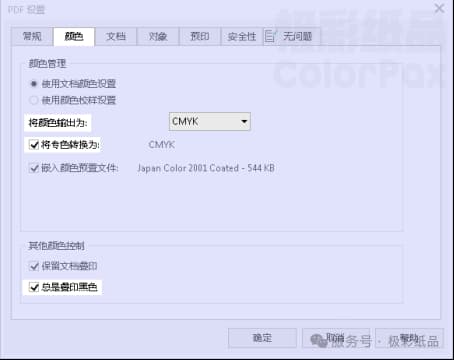
步骤三:切换至【颜色】选项卡,选择CMYK颜色模式,系统将自动将文件中的RGB颜色转换为CMYK印刷标准色;【专色转换为CMYK】选项可根据实际需求选择,若日常工作中极少使用专色,可在设置前在文件中添加一个专色块,勾选此项后,后续操作无需重复设置;
图片
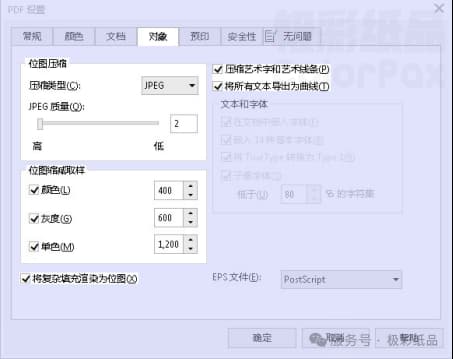
步骤四:切换至【对象】选项卡,压缩类型选择JPG,质量设置为最高;位图缩减取样中,颜色、灰度、单色三种模式按预设截图标准调整尺寸,并勾选【将字体转曲】选项;
图片
步骤五:【常规】选项卡中未涉及的其他设置,均保留默认参数;设置完成后,返回初始选项界面,为当前预设命名,便于后续重复调用;
图片
步骤六:后续需发布PDF文件时,直接在发布设置中调用已命名的预设,即可快速完成操作。
图片

illustrator软件PDF存储操作

自菲林制版向CTP制版转型后,illustrator(简称AI)软件在平面设计及印刷行业中的应用日益广泛。该软件版本兼容性较强,高版本可稳定打开低版本文件,无需在设备上安装多个版本。由于AI与PDF格式由同一家公司研发,二者兼容性极佳,通过AI软件存储的PDF文件,可有效避免各类异常问题,据极彩了解在一线城市的使用率已逐步超过CDR,成为平面设计专业能力的重要体现。
图片
AI文件的主要不足在于文件体积较大,且链接图片的管理难度较高,将AI印刷文件存储为PDF格式,可有效解决上述问题,同时保障文件符合印刷标准。

2.1 illustrator软件PDF存储步骤

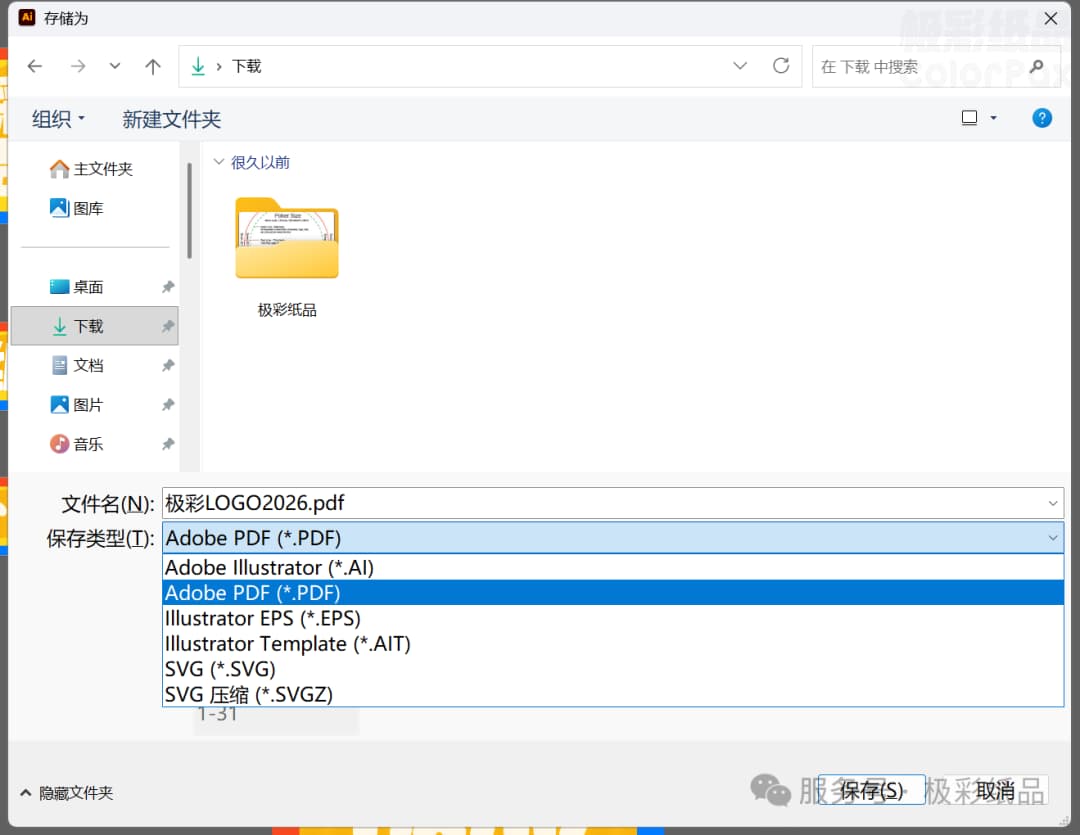
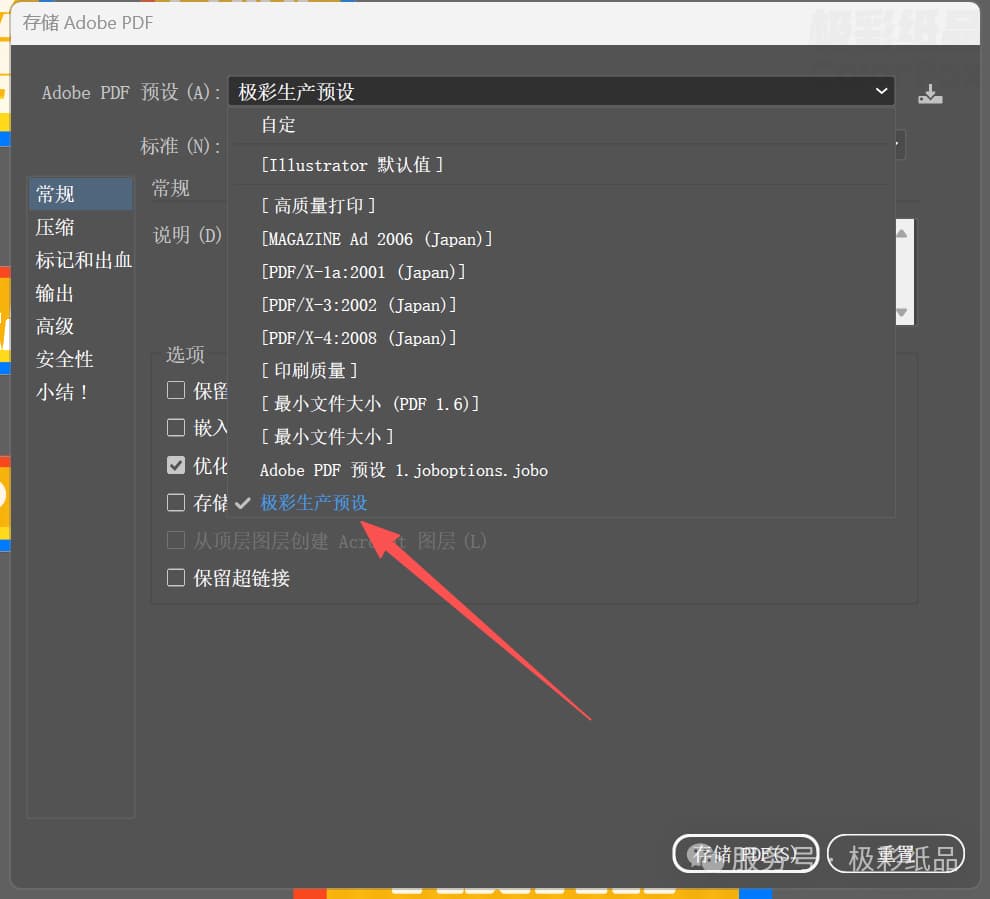
步骤一:打开AI文件后,点击顶部菜单栏【存储为】,在弹出的存储面板中,选择文件格式为PDF,点击【保存】后,将自动弹出PDF设置面板;
图片
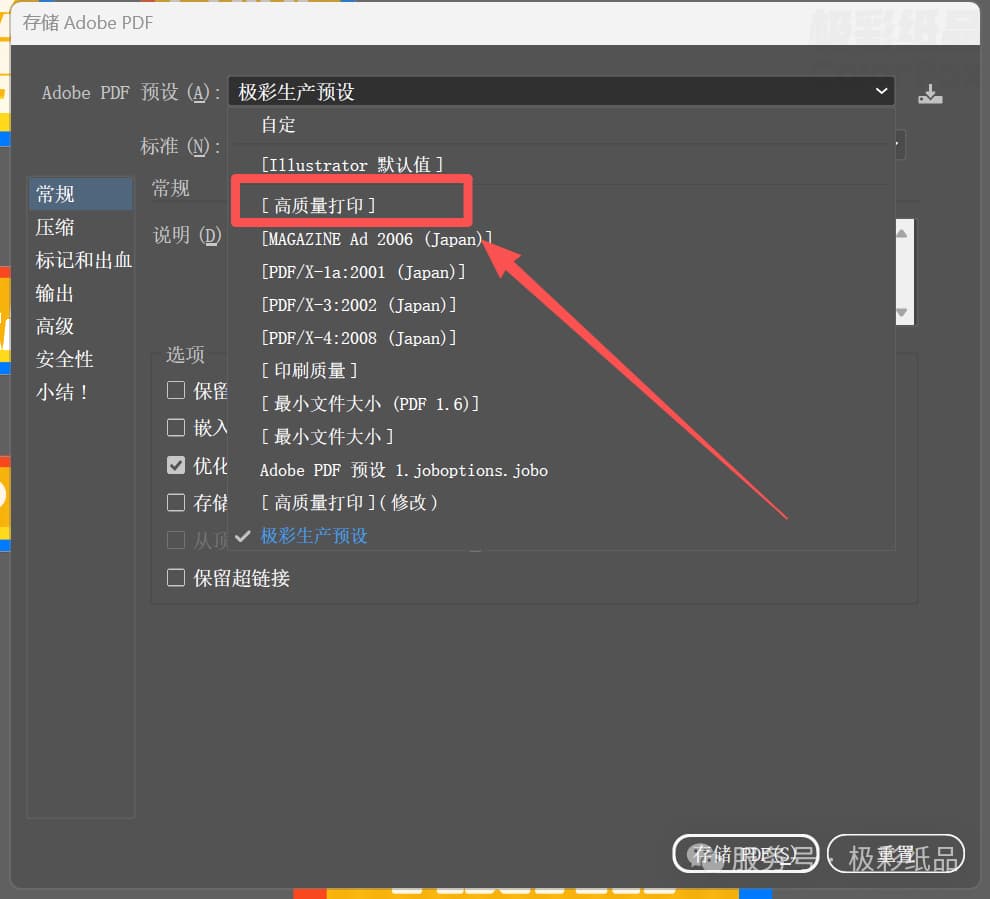
步骤二:在设置面板的【预设】选项中,选择【印刷质量】,系统将自动匹配印刷所需的基础参数,无需手动逐一设置核心选项;
图片
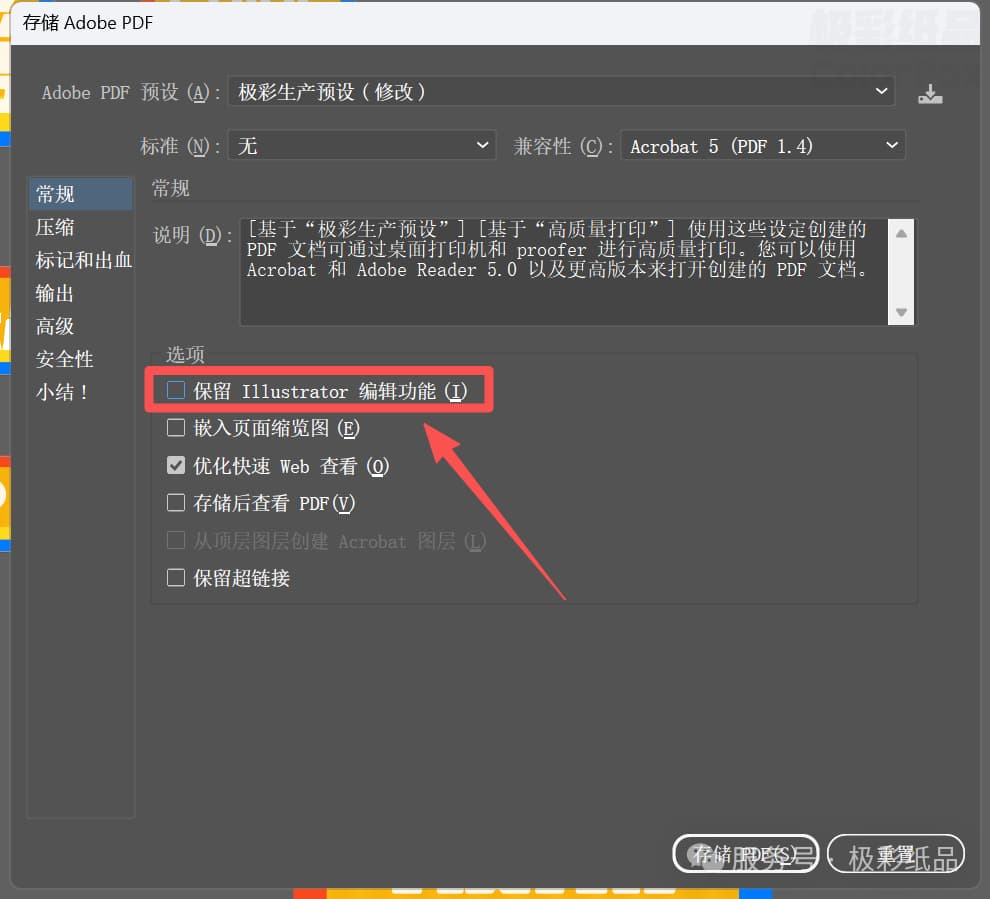
步骤三:切换至【常规】选项卡,如果该PDF文件用于印刷生产,无需后续编辑,可以不勾选【保留illustrator编辑功能】选项(勾选此项PDF文件体积会增大);
图片
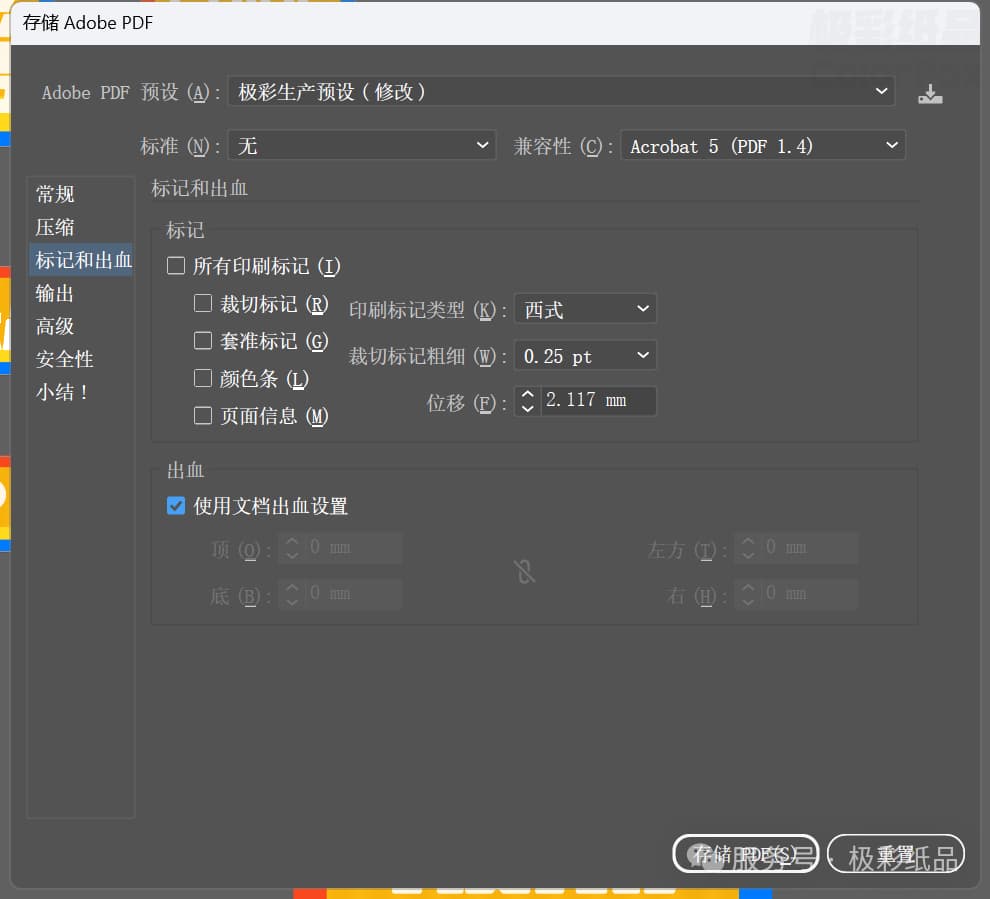
步骤四:切换至【标记和出血】选项卡,勾选相关选项,确保保留文件中已预设好的出血尺寸,保障印刷裁切精度;
图片
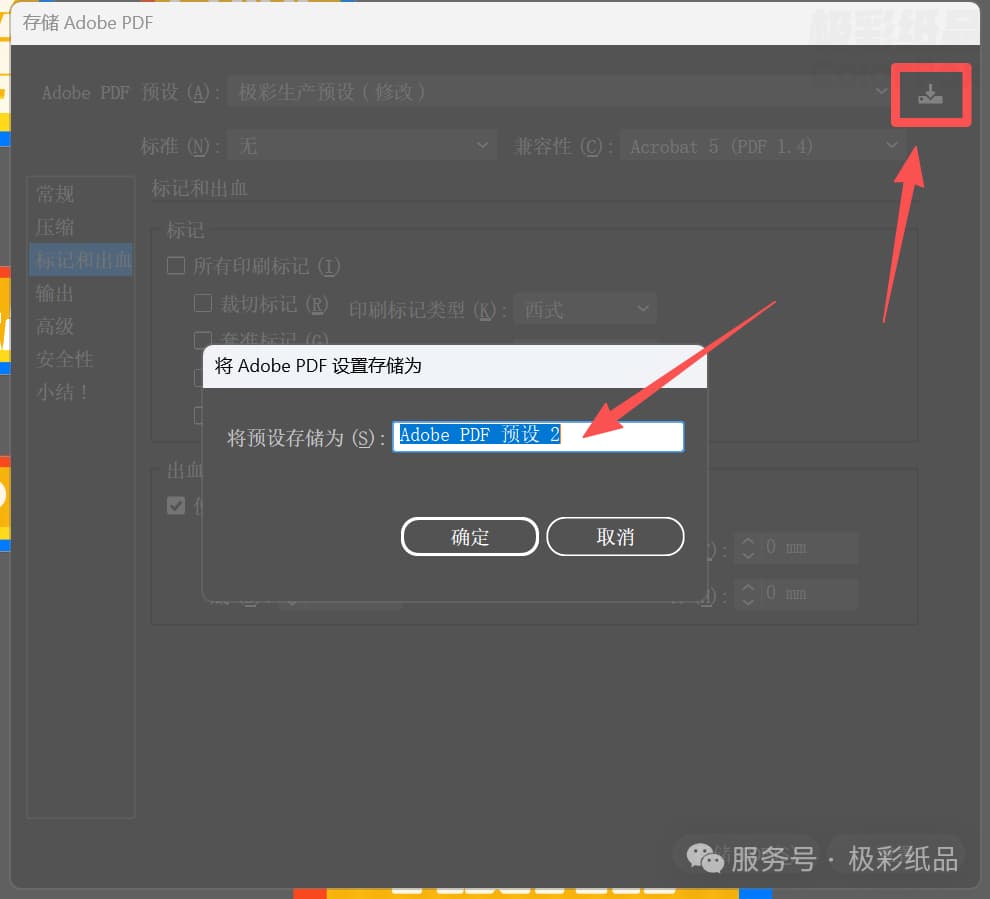
步骤五:设置完成后,保存当前预设并命名,便于后续重复调用;
图片
步骤六:后续需存储PDF文件时,直接调用已命名的预设,即可快速完成符合印刷标准的PDF存储。
图片

InDesign软件PDF导出操作

InDesign(简称ID)是画册、书刊等出版物的专用排版软件,虽推出时间较晚,但排版功能强大,在文字处理方面具备显著优势,可灵活处理文字布局,有效提升创作效率与排版质量,完美适配版面编排设计的核心需求——将处理完毕的文字、图像、图形进行合理布局,突出设计主题。
图片
ID与PDF格式由同一家公司研发,可直接导出PDF格式,无需通过中间程序转换,因此在PDF兼容性方面表现优异,可将文件中的所有字体、图片完整嵌入PDF,为印刷输出、文件传输及预览提供极大便利。

3.1 InDesign软件PDF导出步骤

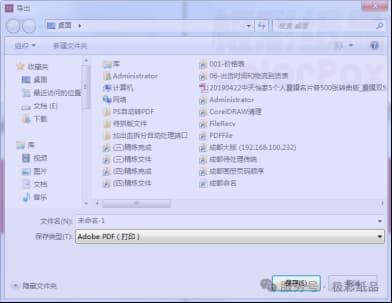
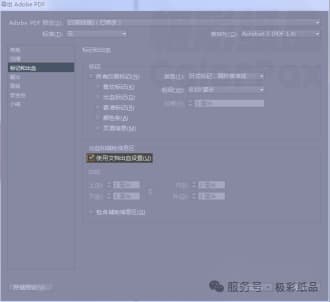
步骤一:打开ID排版文件后,点击顶部菜单栏【导出】,在弹出的导出面板中,选择文件格式为Adobe PDF(打印),点击【保存】后,弹出PDF设置面板;
图片
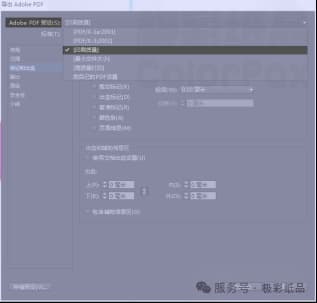
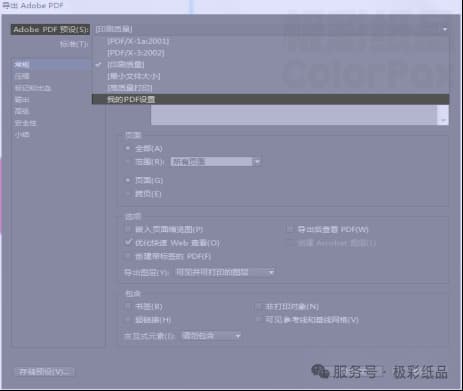
步骤二:在设置面板的【预设】选项中,选择【印刷质量】,系统将自动匹配印刷所需的基础参数,减少手动设置工作量;
图片
步骤三:切换至【标记和出血】选项卡,勾选相关选项,确保保留文件中已预设好的出血尺寸,避免裁切偏差;
图片
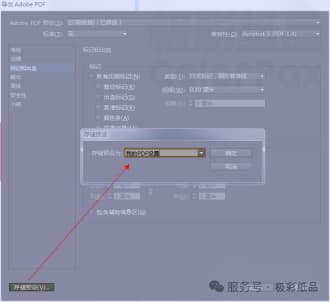
步骤四:设置完成后,保存当前预设并命名,便于后续重复调用;
图片
步骤五:后续需导出PDF文件时,直接调用已命名的预设,即可快速完成符合印刷标准的PDF导出。
图片

图片及办公软件的PDF转换操作

在印刷工作中,图片文件与办公软件(如Office、WPS等)文件的印刷处理,常面临各类问题,具体如下:
图片
图片文件:单文件数量多、体积大,存储与管理难度较高,直接用于印刷易出现尺寸、精度不符等问题;
办公软件文件:此类文件用于印刷时,易因字体缺失、软件版本不兼容等问题,导致在不同设备上打开后,出现内容错乱、排版异常等情况,影响印刷效果。
图片
将上述两类文件转换为PDF格式,极彩认为可有效解决所有相关问题。需注意的是,文件转换需依赖Acrobat软件——该软件为PDF格式专用处理工具,不仅可实现PDF文件的各类编辑操作,还具备便捷的辅助功能,如图片文件一键批量转换为PDF、办公软件文件按印刷标准设置转换为PDF等,可大幅提升文件转换效率与规范性。
关于极彩纸品,联系极彩纸品
下一篇:没有了
返回列表

服务流程Customization process

  • 双方洽谈-极彩纸品

    双方洽谈

  • 签订合同-极彩纸品

    签订合同

  • 设计沟通-极彩纸品

    设计沟通

  • 打样样品-极彩纸品

    打样样品

  • 制作产品-极彩纸品

    制作产品

  • 尽快送货-极彩纸品

    尽快送货

  • 产品验收-极彩纸品

    产品验收

  • 售后服务-极彩纸品

    售后服务

专注设计/印刷十六载,承载万千梦想

只为让每一份创意都精准落地 立即咨询
极彩纸品LOGO

T:132 2255 6600

Q:473155079

E:hi@colorpax.com

中国·常州